
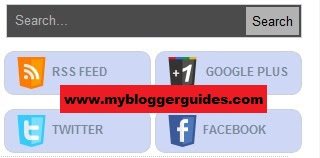
Add Search Box With Social Buttons To Blogger

How To Add Search Box With Social Buttons To Blogger
- Go To Blogger Dashboard.
- Template >> Edit HTML.
- Find ]]></b:skin> tag by pressing CTRL+F.
- Now paste Below code just above of this tag.
.mbgbox{width:305px;border:0 solid #141414;overflow:hidden}
.addthis_toolbox{padding:15px 0 5px 0;text-align:center:margin-bottom:-30px;} .addthis_toolbox .custom_images a{width:32px;height:32px;margin:0 4px 0 4px;padding:0} .addthis_toolbox .custom_images a:hover img{opacity:1}.addthis_toolbox .custom_images a img{opacity:0.85}
.rssbox{background:#CED8F6;border:1px solid #ccd1d7;padding:5px 10px;margin:10px 0 0 0;-moz-border-radius:10px;-khtml-border-radius:10px;-webkit-border-radius:10px;border-radius:10px;width:125px} .rssbox:hover{border:1px solid #1014c7}.rssbox a{color:#7c8a9b;text-transform:uppercase;text-decoration:none;font:bold 12px Arial,Helvetica,Sans-serif} .rssbox a:hover{color:#1014c7;text-decoration:none}.emailsbox{background:#CED8F6;border:1px solid #ccd1d7;padding:5px 10px;margin:10px 0 0 0;-moz-border-radius:10px;-khtml-border-radius:10px;-webkit-border-radius:10px;border-radius:10px;width:125px}.emailsbox:hover{border:1px solid #1014c7}.emailsbox a{color:#7c8a9b;text-transform:uppercase;text-decoration:none;font:bold 12px Arial,Helvetica,Sans-serif}.emailsbox a:hover{color:#1014c7;text-decoration:none}.twitterbox{background:#CED8F6;border:1px solid #ccd1d7;padding:5px 10px;margin:10px 0 0 0;-moz-border-radius:10px;-khtml-border-radius:10px;-webkit-border-radius:10px;border-radius:10px;width:125px}.twitterbox:hover{border:1px solid #1014c7} .twitterbox a{color:#7c8a9b;text-transform:uppercase;text-decoration:none;font:bold 12px Arial,Helvetica,Sans-serif} .twitterbox a:hover{color:#1014c7;text-decoration:none} .facebookbox{background:#CED8F6;border:1px solid #ccd1d7;padding:5px 10px;margin:10px 0 0 0;-moz-border-radius:10px;-khtml-border-radius:10px;-webkit-border-radius:10px;border-radius:10px;width:125px} .facebookbox:hover{border:1px solid #1014c7} .facebookbox a{color:#7c8a9b;text-transform:uppercase;text-decoration:none;font:bold 12px Arial,Helvetica,Sans-serif} .facebookbox a:hover{color:#1014c7;text-decoration:none} #search{width:290px;padding:2px 2px;background:#F7F6F6F;border:1px solid #ccd1d7;height:28px;margin-top:0;margin-left:5px;display:inline;float:left;margin-bottom: 0px;}#search:hover{border:1px solid #1014c7} #search form{margin:0;padding:0}#search fieldset{margin:0;padding:0;border:none} #search p{margin:0;font-size:85%} #s{width:200px;margin:0 0 0 0;padding:5px 5px 5px 5px;border:none;font:normal 80% "Tahoma",Arial,Helvetica,sans-serif;color:#000;float:left;background:#f7f6f6;display:inline}
input#searchsubmit{float:right;display:inline;margin:0 0 0 0;height:28px;background:#b2b2b2;color:#000;border:0 solid #222}
- Now Save Template.
- Go to Layout >> Add A Gadget >> Edit HTML.
- Now paste below code.
<div class=”mbgbox”>
<div id=’search’ style=’display:inline;’>
<form action=’/search’ id=’searchform’ method=’get’>
<input id=”s” name=”q” onblur=”if (this.value == "") {this.value = "Search…";}” onfocus=”if (this.value == "Search…") {this.value = "";}” type=”text” value=”Search…” />
<input id=”searchsubmit” type=”submit” value=”Search” />
</form></div><table><tr><td><div class=”rssbox”><a href=”http://feeds.feedburner.com/MyBloggerGuides” target=”_blank” rel=”nofollow”><img src=”http://1.bp.blogspot.com/-r3icBHfZ9tI/T-H4ytqBw7I/AAAAAAAAA6o/_swM5CqlQVQ/s1600/rss-icon.png” alt=”RSS Feeds” title=”RSS Feed” style=”vertical-align:middle; margin-right: 5px;border:none;” /></a>
<a href=”http://feeds.feedburner.com/FEEDBURNER-ID” target=”_blank” rel=”nofollow”>RSS Feed</a>
</div></td><td><div class=”emailsbox”>
<img src=”http://2.bp.blogspot.com/-lgwSpbmUC0A/T-H4xLZhcsI/AAAAAAAAA6g/15-p04ZT9Es/s1600/Google-plus-grey-icon.png” alt=”Google Plus” title=”Google Plus” style=”vertical-align:middle; margin-right: 5px;border:none;” />
<a href=”href=”https://plus.google.com/Username ” target=”_blank” rel=”nofollow”> Google Plus</a>
</div></td></tr><tr><td><div class=”twitterbox”><a href=”http://twitter.com/MyBloggerGuides” target=”_blank” rel=”nofollow”><img src=”http://4.bp.blogspot.com/-Z_JLk3C2FFc/T-H41vqABCI/AAAAAAAAA64/FuynqiFJeGg/s1600/twitter-icon.png” alt=”Twitter” title=”Twitter” style=”vertical-align:middle; margin-right: 5px;border:none;” /></a>
<a href=”http://twitter.com/Twitter-USERNAME” target=”_blank” rel=”nofollow”>Twitter</a>
</div></td><td><div class=”facebookbox”><a href=”http://www.facebook.com/MyBloggerGuides” target=”_blank” rel=”nofollow”><img src=”http://3.bp.blogspot.com/-JwcjMk_k5LA/T-H4zv7J6II/AAAAAAAAA6w/fxBaVEXekL0/s1600/social-twitter-box-blue-icon.png” alt=”Facebook” title=”Facebook” style=”vertical-align:middle; margin-right: 5px;border:none;” /></a>
<a href=”http://www.facebook.com/Facebook-USERNAME” target=”_blank” rel=”nofollow”>Facebook</a>
</div></td></tr></table><p style=”display:none;” align=”center”><a href=”https://mybloggerguides.com/” target=”_blank”></a></p></div>
- Now change red highlighted colors into yours.
- Save HTML/JavaScript.
- That’s it. You have added this widget.
Conclusion:
Contents
